Zenow:告别云端泄露,本地化的 AI 知识助手
- 财富探索
- 2026-06-25
- 4188
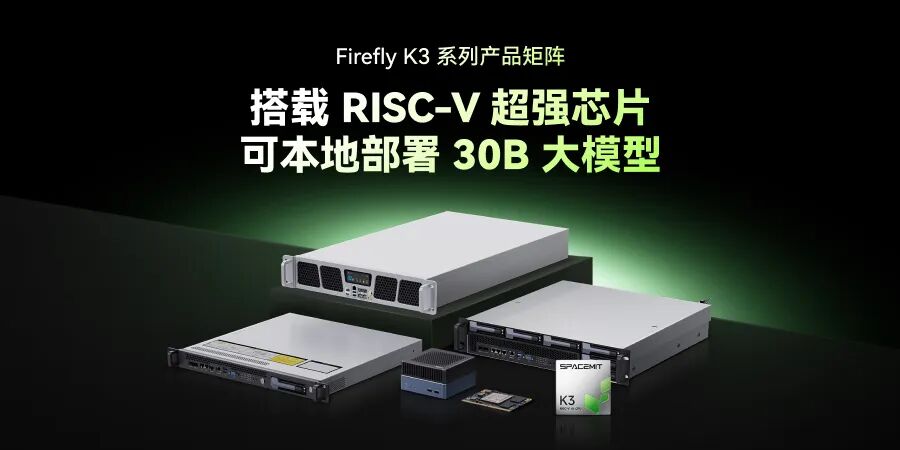
近日,Firefly 联合进迭时空发布了 K3 系列 RISC-V 产品矩阵,涵盖了核心板、行业主板、嵌入式主机和集群服务器等多种产品形态,这些产品均可支持高效落地端侧大模型私有化、低时延智能推理。本篇文章介绍的是基于 K3 Bianbu LXQT/GNOME 的 AI 解决方案——知了(Zenow)。
什么是知了(Zenow)?
知了(Zenow) 是一款由进迭时空本地运行的 AI 知识助手桌面应用,所有数据处理均在本地完成,充分保护您的隐私安全。支持多模型管理、智能对话、知识库问答等功能,具有以下核心特性:
隐私保护:所有数据本地处理,不上传云端;
多模型支持:可同时运行 LLM、Embed、Rerank 三类模型;
知识库问答:基于本地文档进行智能问答;
多轮对话:保持上下文记忆的连续对话。
如何安装 Zenow?
在终端中执行以下命令安装 Zenow 及其依赖:
sudoapt updatesudoapt install llama.cpp-tools-spacemit spacemit-onnxruntime python3-spacemit-ortsudoapt install zenow
如何启动 Zenow?
Zenow 启动流程视频演示:
启动 Zenow 具体步骤说明:
1. 启动应用
在左下角菜单,搜索 Zenow 或知了,点击启动
2. 下载大模型
首次使用需要下载 AI 模型(支持同时下载多个模型)
- 点击左侧导航栏的设置图标
- 在模型列表中选择需要的模型
- 点击模型名称开始下载
3. 启动模型及状态说明
下载完成后,再次点击模型名称启动:
● 红灯:模型未启动
● 黄灯:模型启动中
● 绿灯:模型已就绪
重要提示:为使用完整的知识库功能,建议至少下载并启动以下三类模型各一个:
LLM 模型:用于对话生成
Embed 模型:用于文本向量化
Rerank 模型:用于结果排序
本地 AI 大模型智能对话
Zenow启动后,确认聊天页面的大模型状态为绿灯,即可在输入框输入文本,开启新的 AI 对话。应用会自动创建对话会话,支持多轮连续对话,保持上下文记忆。
知识库管理功能
预置知识库使用演示:
知识库默认预置 SpacemiT 知识库,可以通过引用相关知识库,询问知识库内的相关问题,如 K3 的算力。
Zenow 知识库使用说明:
1. 创建知识库
- 点击左侧导航栏的知识库
- 点击新建知识库按钮
- 填写知识库名称和简介
- 可选择自定义头像
2. 导入文档
- 进入已创建的知识库
- 点击添加文档按钮
- 选择要上传的文件(支持按住 Ctrl 多选)
- 等待文档处理完成
- 如果文档未向量完离开该页面,会有弹窗,此时点击继续向量化耐心等待向量化完成
3. 基于知识库的对话
- 选择新建对话或者选择历史会话
- 在输入框中,引用需要使用的知识库
- 发起对话,AI 将基于知识库内容回答
常见问题解答
Q1:模型下载失败怎么办?
- 检查网络连接是否正常
- 确认磁盘空间是否充足
- 可以尝试重新下载
Q2:模型启动失败显示红灯?
- 检查系统资源是否充足(比如内存),30B 模型最好使用 32GB 及以上内存
Q3:知识库问答效果不好?
- 确保已启动 LLM、Embed、Rerank 三类模型
- 调整 RAG 参数
- 检查上传的文档内容是否相关
Q4:如何提升 AI 响应速度?
- 选择较小的模型(如:2B 而非 30B)
- 减少上下文窗口大小